-1.gif)



微信的文件传输助手功能,各位读者朋友们都不陌生吧,你会经常用微信的文件助手来干什么呢?小编用文件传输助手,就是用来传输文件,在电脑端登录微信,同事发送来的表格,通过文件传输助手,发送到电脑上,在电脑端编辑后,再通过文件传输助手传输到手机。

其实文件传输助手除了传输文件功能,还隐藏了一个实用的功能,我们用手机拍照纸质文件后,搜一搜,就可以直接出表格,还可以进行编辑,堪称“办公神器”。
文件传输助手如何把纸质文件变成电子表格?
第一步:首先在手机桌面上,点击打开微信,进入到微信页面后,点击右上角的放大镜。
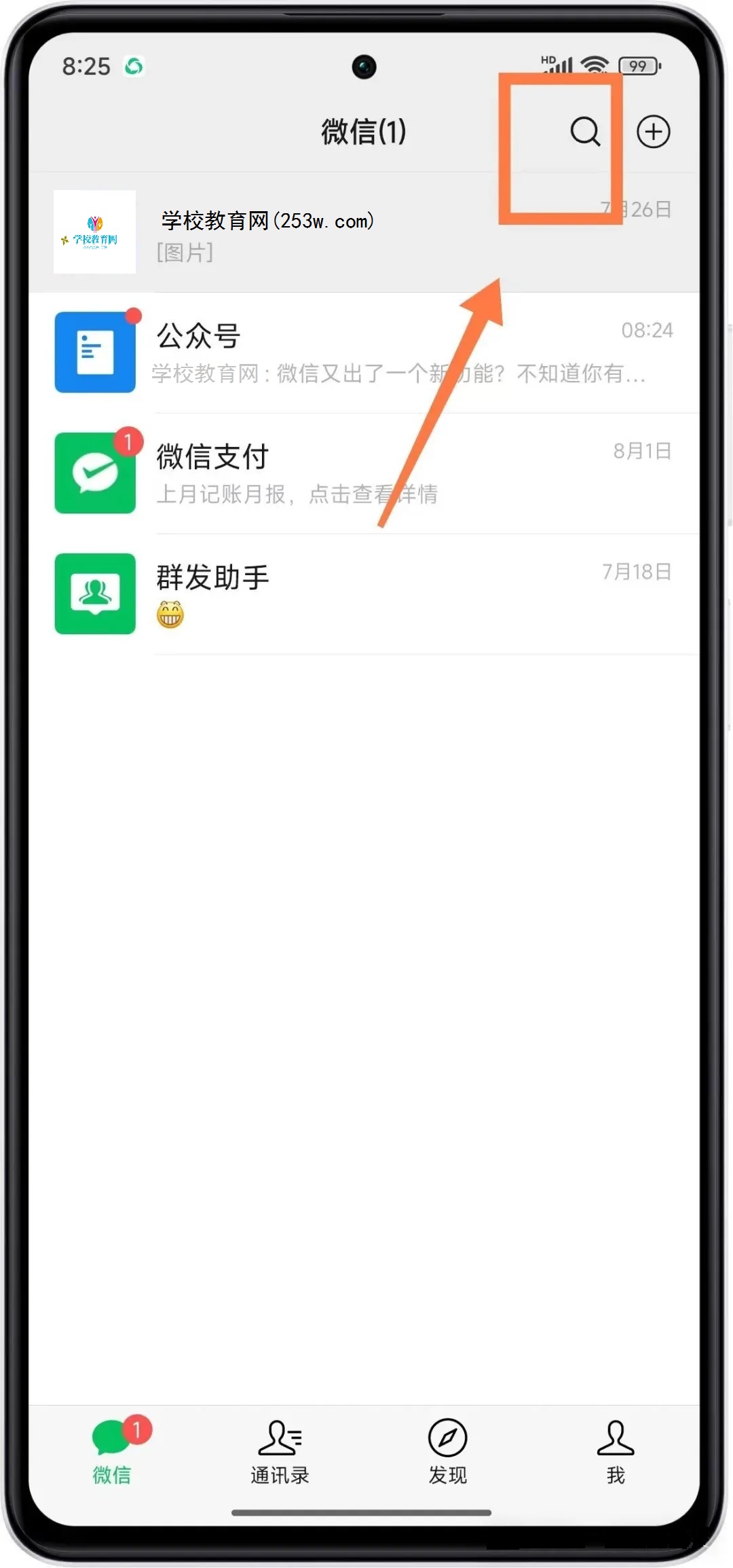
第二步:进入到搜索页面后,我们在搜索栏中输入【文件传输助手】进行搜索。然后点击打开它。
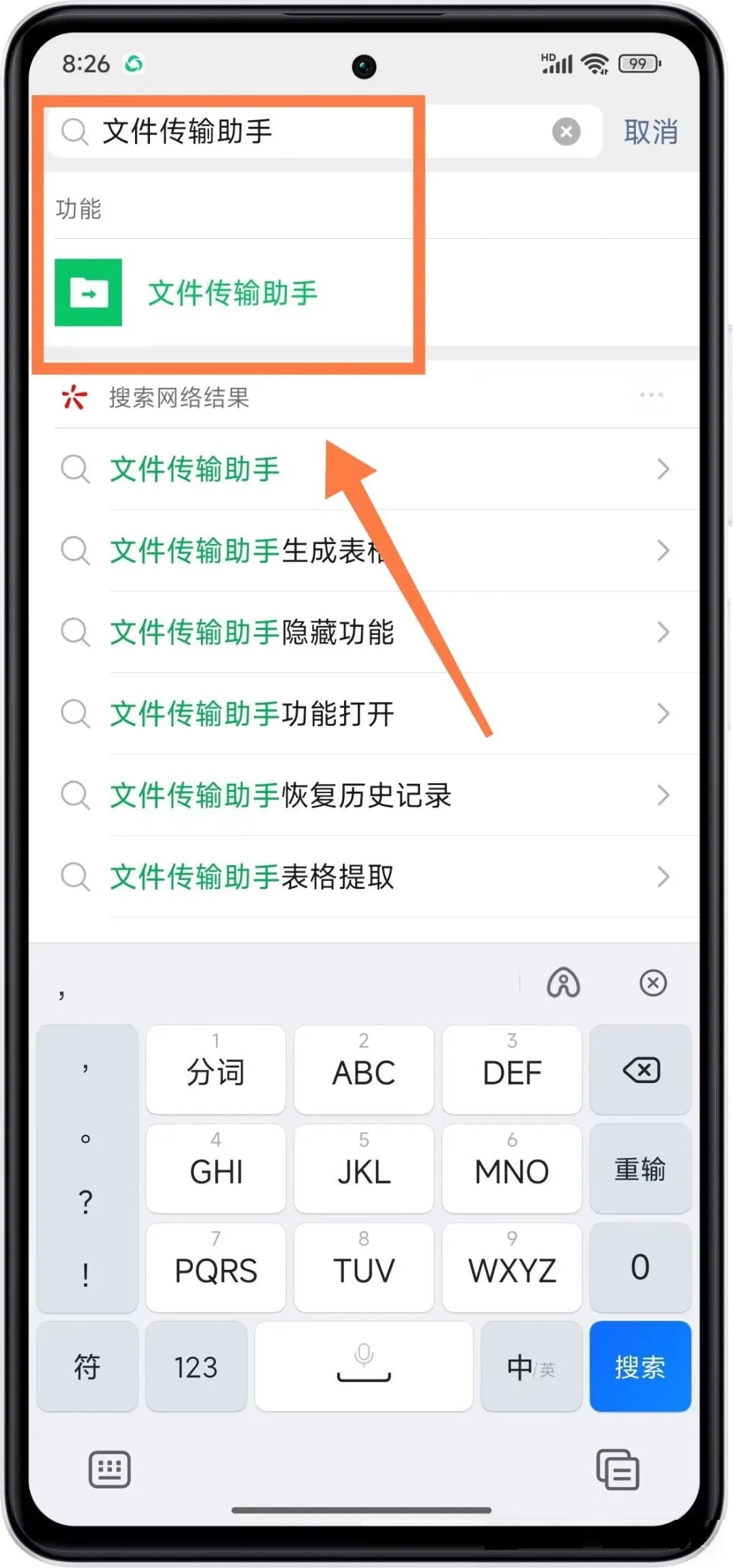
第三步:在文件传输助手聊天对话框页面,点击右下角的【加号】按钮,然后点击【拍摄】。
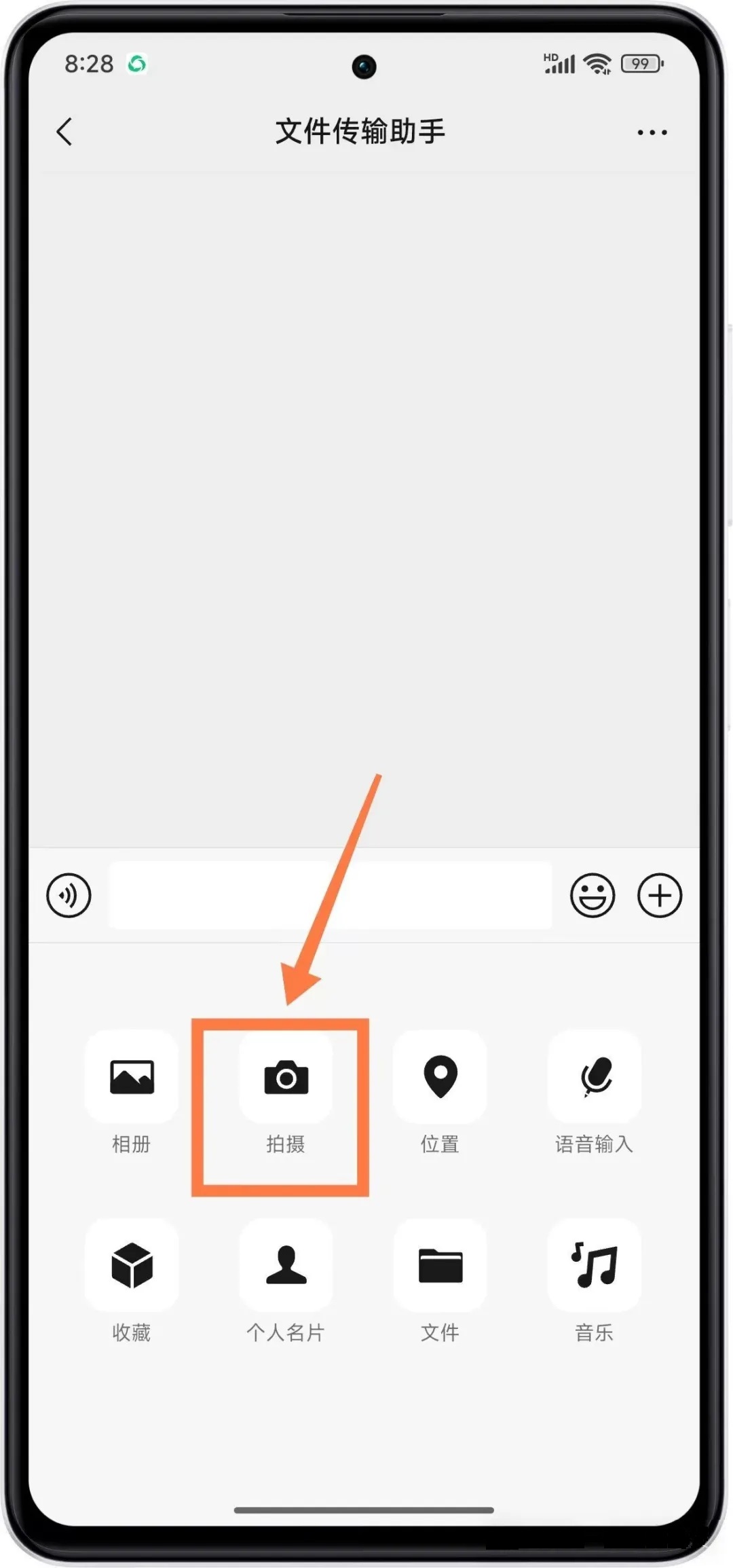
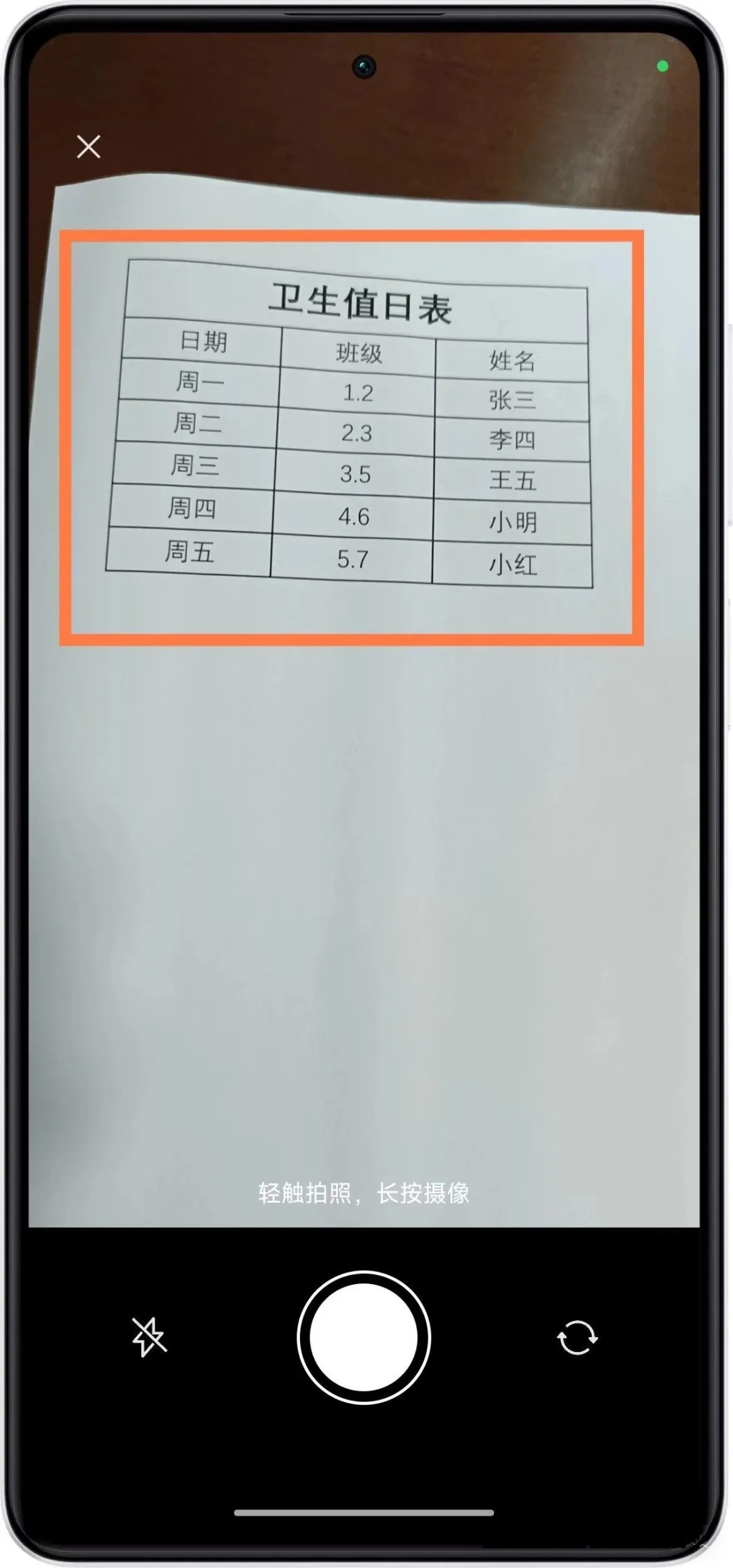
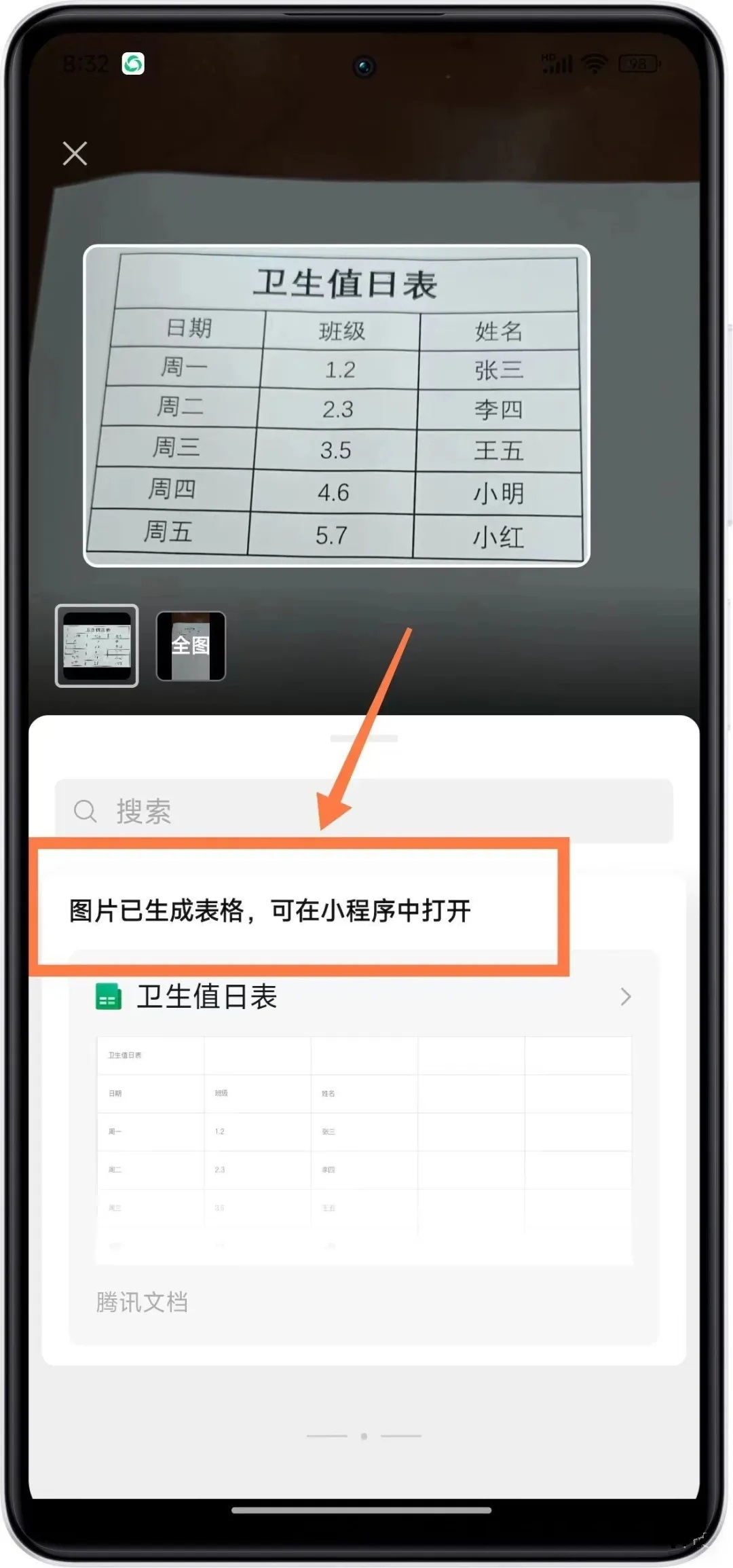
第四步:在拍摄页面,我们对着一张“卫生值日表”的纸质文件进行拍摄。
第五步:拍摄完成以后,我们长按这张图片,在弹出的菜单中,我们可以看到有【转发】、【收藏】、【编辑】等功能,在这里我们点击打开【搜一搜】。
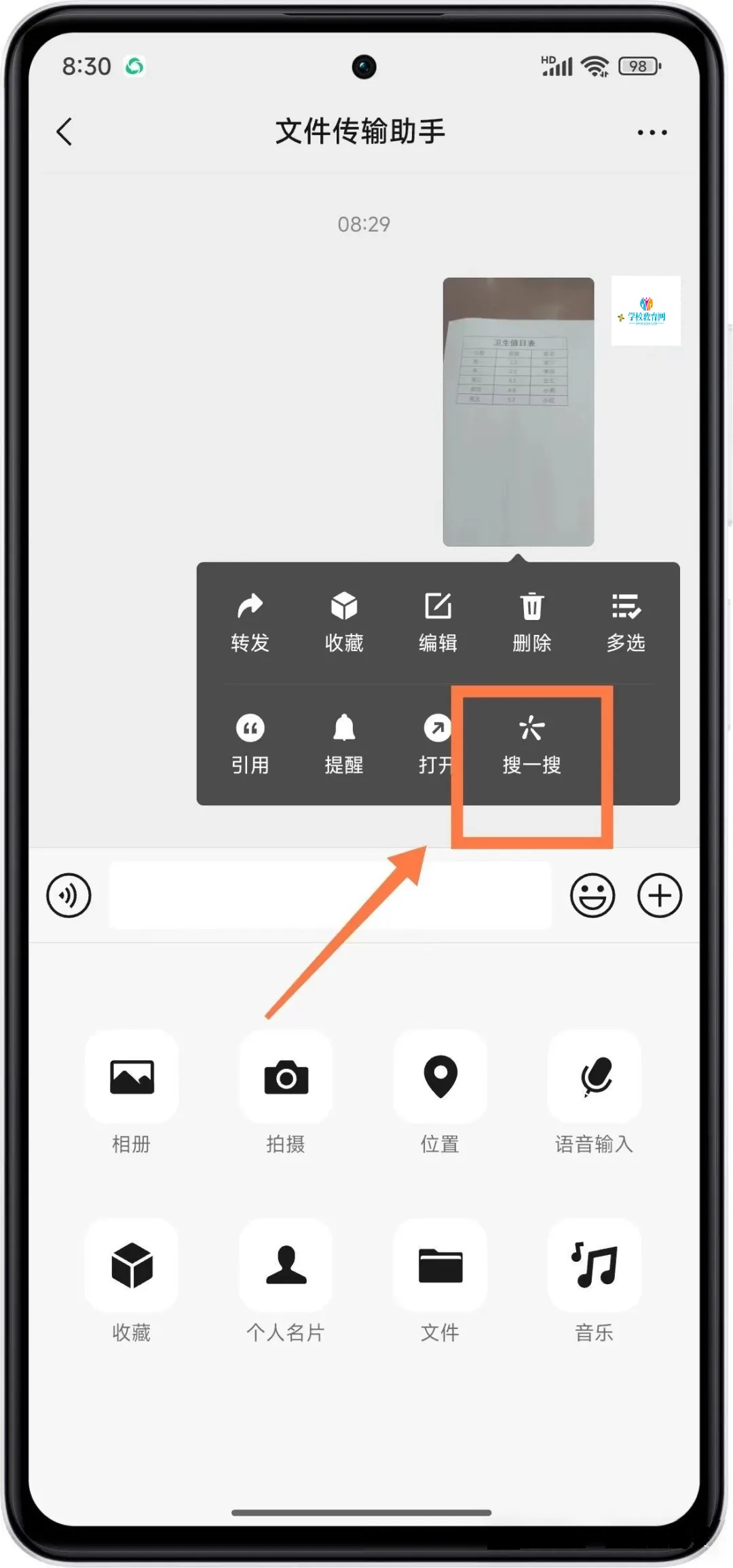
第六步:点击【搜一搜】后,手机会对照片进行扫描,然后会显示,图片已生成表格,可以在小程序中打开,我们点击打开它,如下图所示:
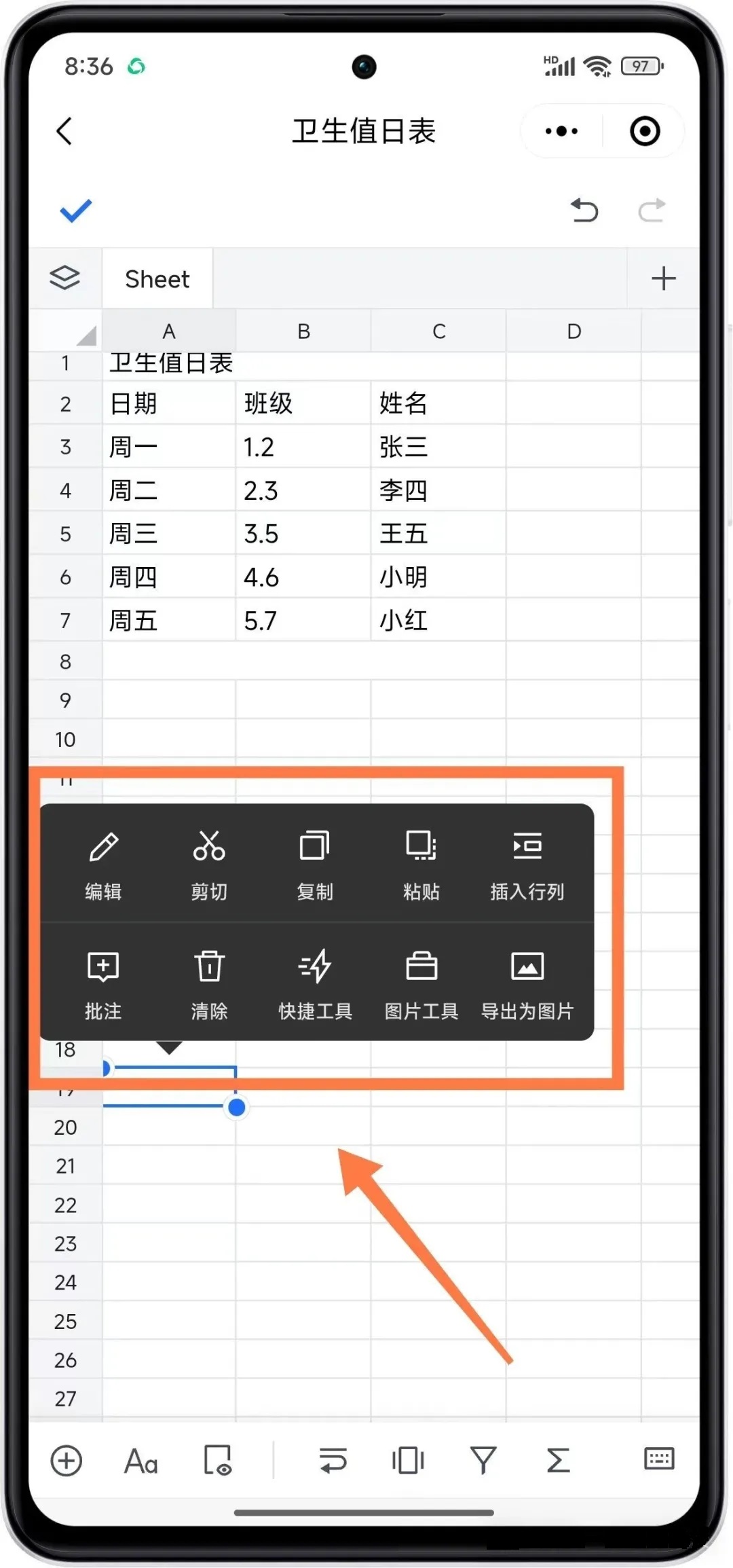
第七步:点击打开以后,就会进入到腾讯文档编辑页面,在编辑页面,我们可以对表格中的文字进行编辑、剪切、复制和粘贴等。
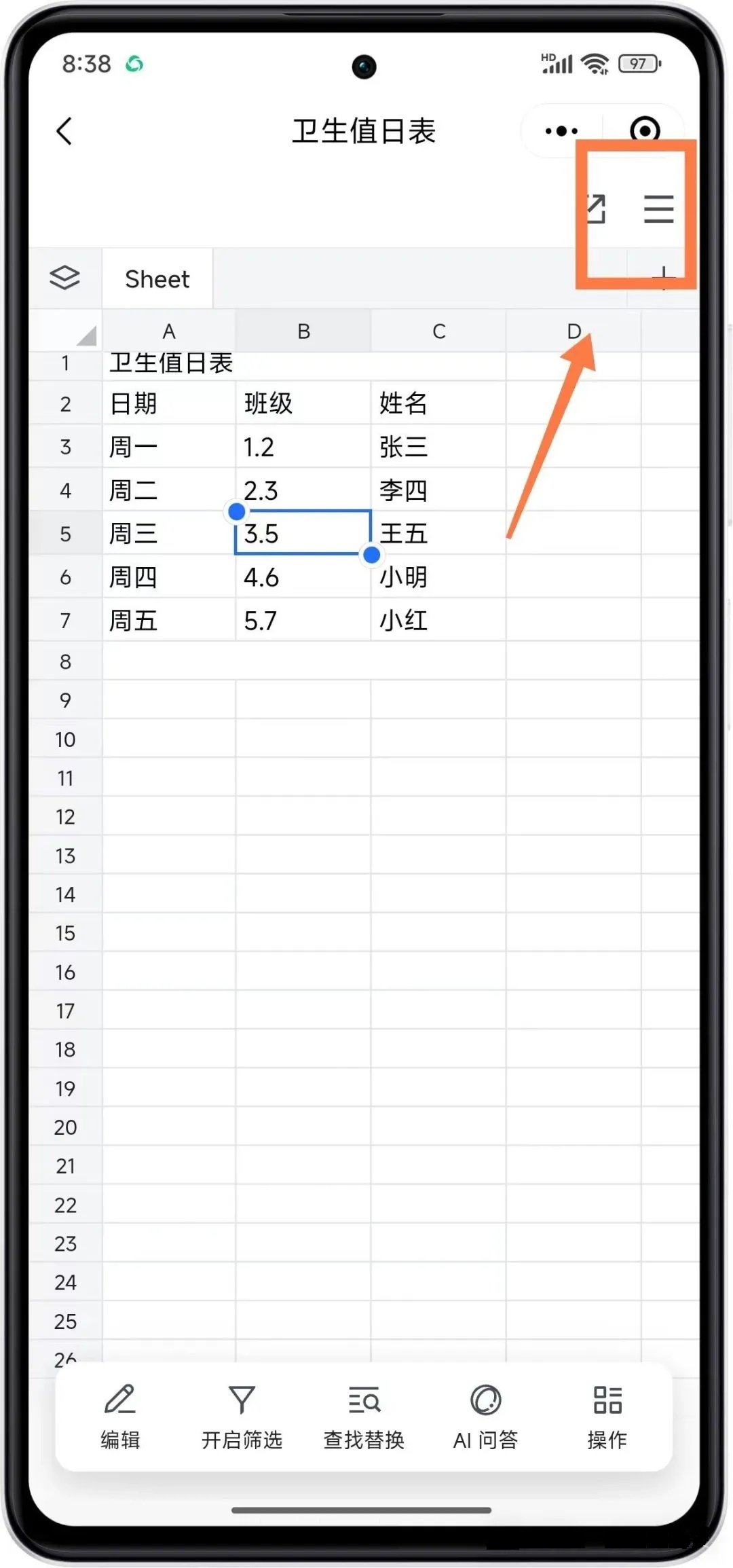
第八步:对表格中的内容修改完成以后,我们点击右上角的【三条杠】。
第九步:在弹出的菜单中,我们可以对编辑完成的文档进行【导出Excel】、【生成副本】、【生成图片】和【发送到电脑】等操作。
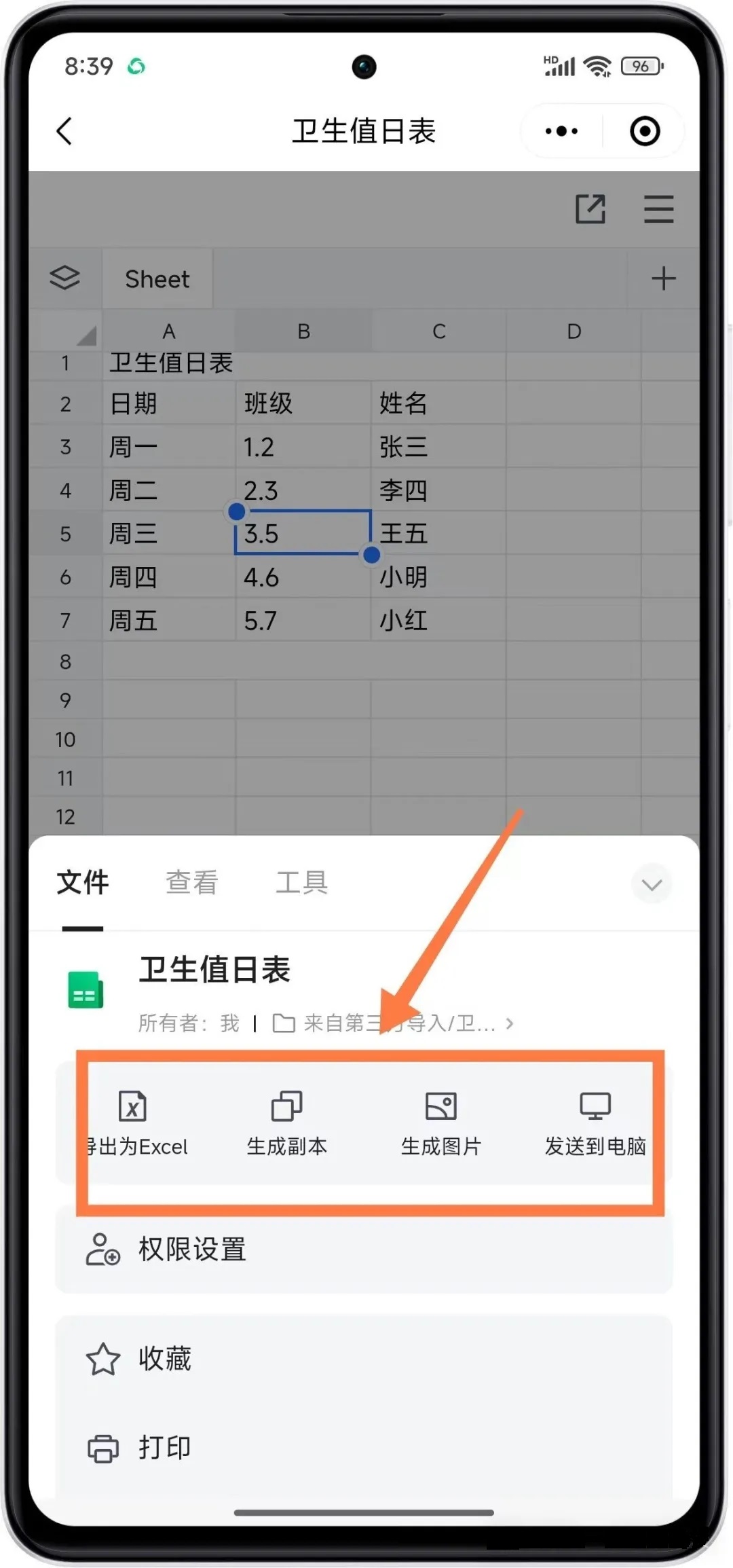
第十步:比如我们选择导出Excel,点击以后,会生成Excel表格,然后我们点击【直接导出】。
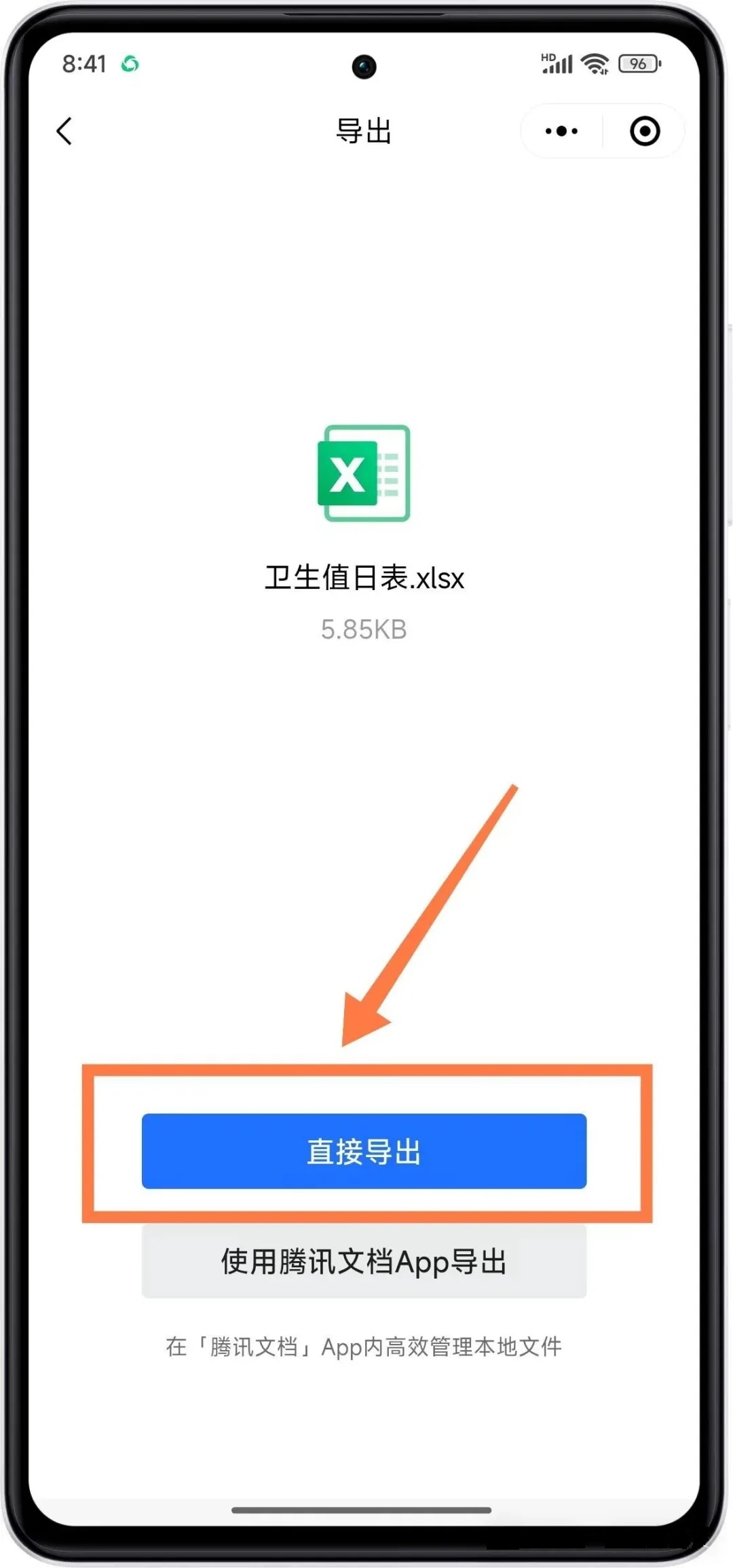
第十一步:导出完成以后,我们可以点击【查看文件】也可以点击【分享给朋友】。
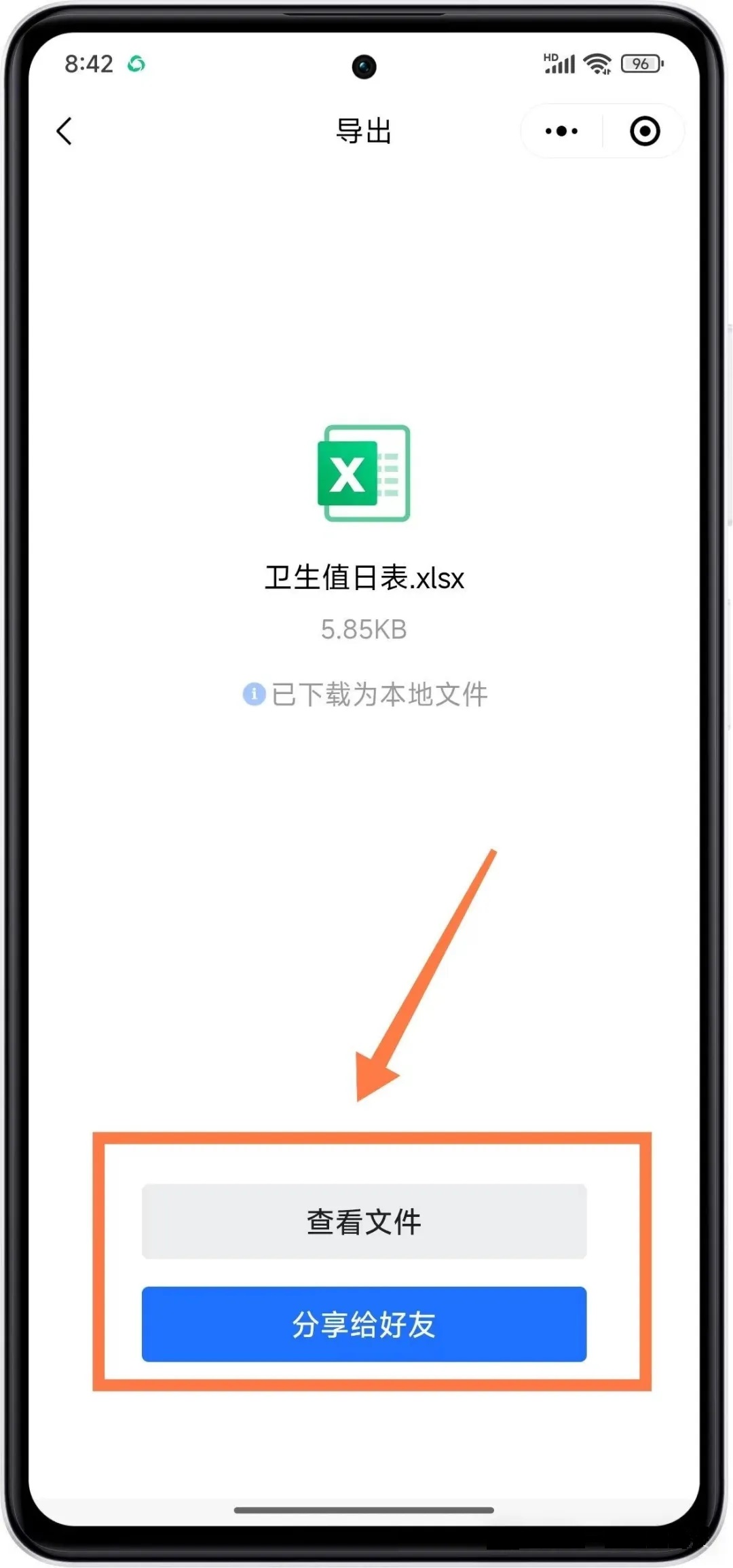
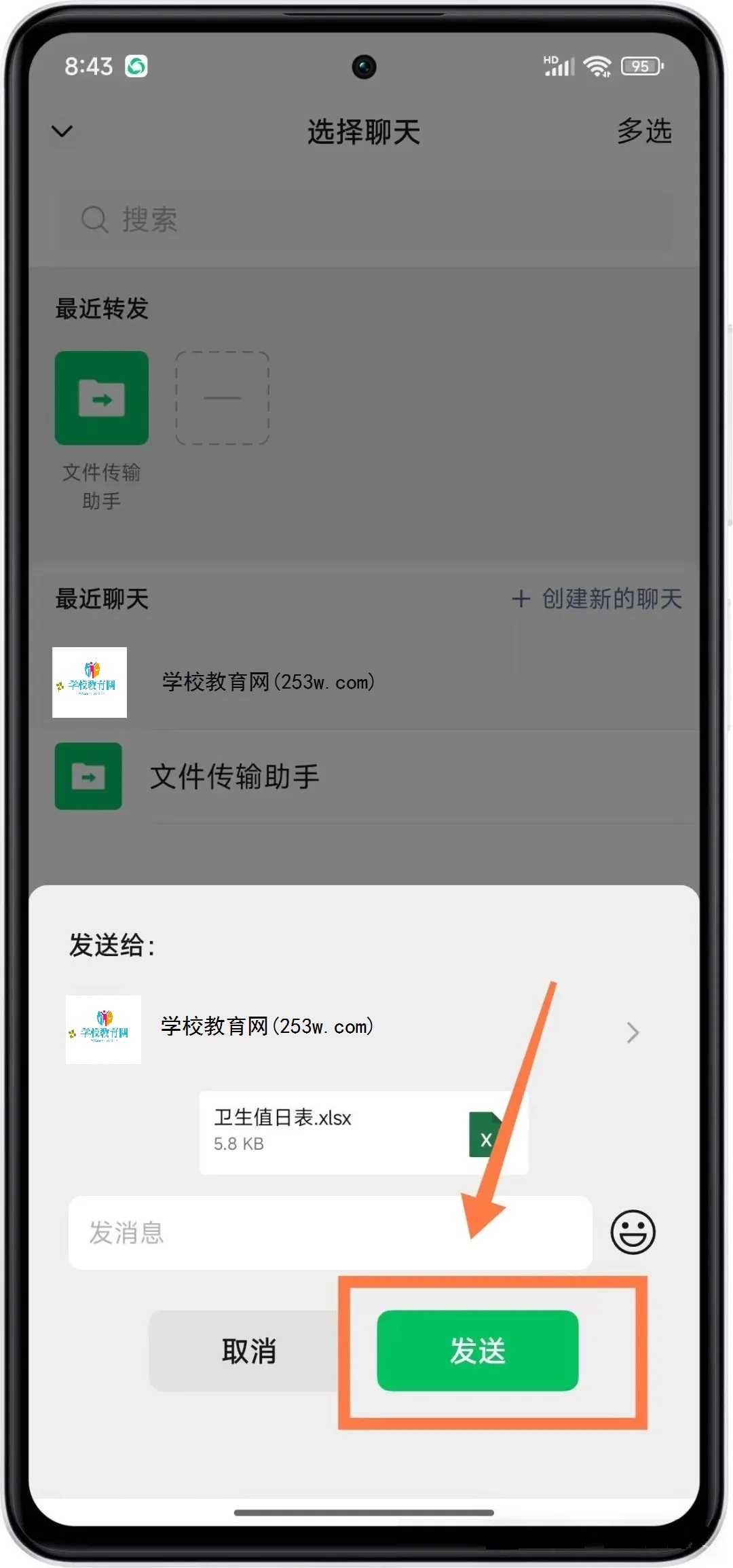
第十二步:比如我们点击分享给朋友,这样我们就可以在微信列表中选择一个微信好友,然后点击【发送】即可。
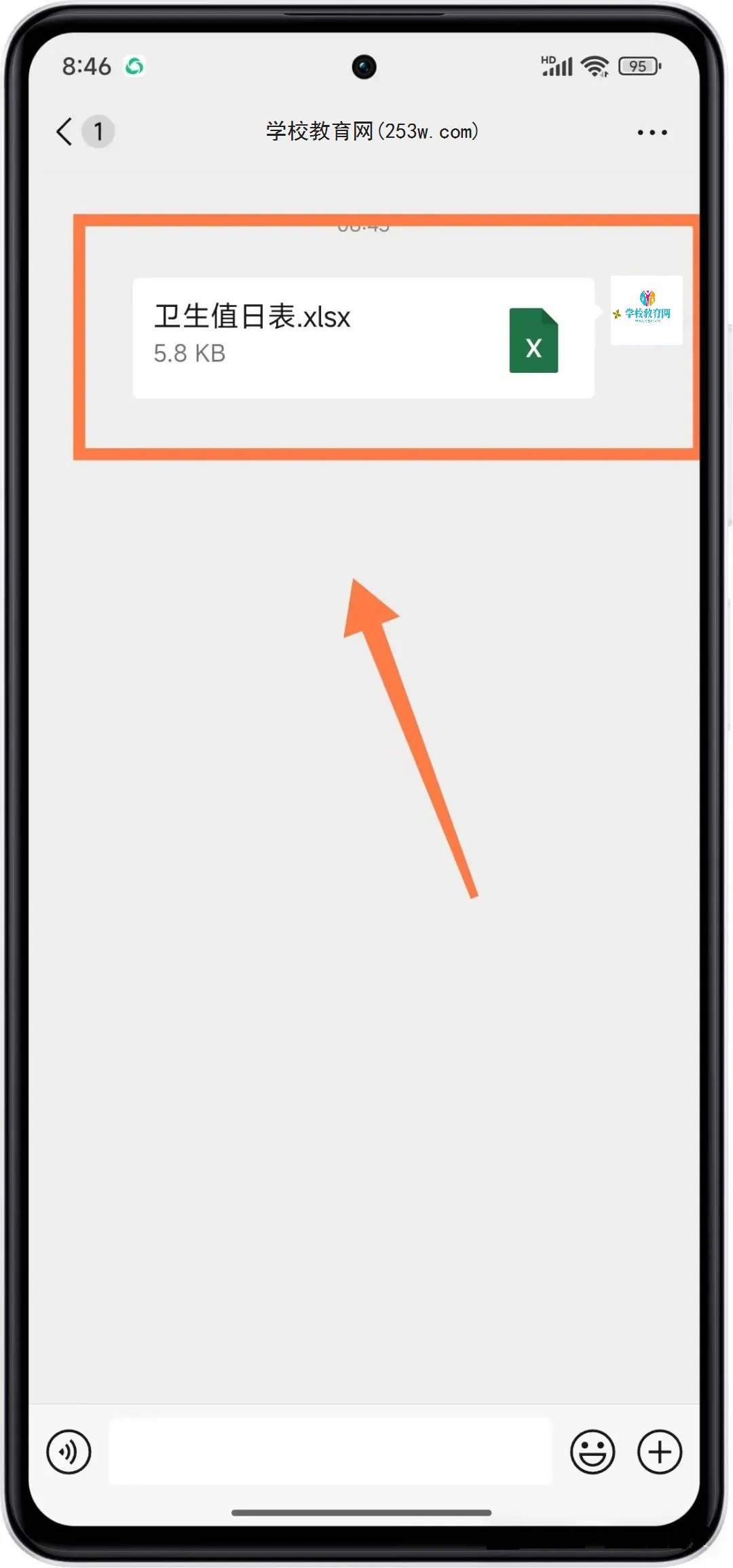
第十三步:发送给好友以后,好友就会收到一个后缀名称为xlsx的电子表格文件。
几点建议
1、在对纸质文件拍照的时候,尽量的要把纸质文件的内容拍清楚和拍全,这样可以防止因为拍摄不全导致的识别文件内容不全的问题。
2、在对纸质文件识别完成以后,一定要对识别的内容进行核对,查看设别的内容有没有错误的,以及有没有错别字。
写在最后
微信的文件传输助手除了可以拍照生成Excel表格以外,还可以批改作业,操作方法和生成Excel表格差不多,对作业拍照以后,点击搜一搜,就可以进行批改作业了,微信的文件传输助手还有很多实用的功能等待我们去发掘,如果您还知道传输助手的其他功能,欢迎在评论区分享您的发现。